Codex CLI 로 Ghidra MCP 사용하는 방법

필자는 이전에 "Gemini CLI 로 Ghidra MCP 사용하는 방법"라는 제목으로 블로그 글을 작성한 적이 있다. 당시에는 클라우드 스토리지가 필요해서 LLM 으로 Gemini만 사용했지만, 이리저리 기웃거리며 여론을 살피던 중 Gemini 가 그다지 똑똑하지 않다는 이야기를 많이 들었다.
반면 Claude 가 개발자/분석가들 사이에서 호평을 받길래 한 달 결제하고 시험해보았다. 확실히 Gemini 보다 똑똑함이 느껴지지만 토큰을 너무 많이 소모해서 Gemini 의 100만 토큰에 익숙한 나에겐 갑갑하게 느껴졌다.
Claude를 한 달 사용한 후 이번엔 Codex 를 한 달 결제해 사용해보니 드디어 내가 감당할만한 수준의 총명함과 토큰 사용량을 경험할 수 있었다. 앞으로는 당분간 별일이 없다면 Codex 를 주력으로, Gemini 를 보조로 병행하며 사용할 예정이다.
이 글에서는 Windows 환경에서 Codex CLI 와 Ghidra MCP 를 설치하고 설정하는 방법에 대해 설명하겠다. 이전 글에서는 MCP로 lauriewired/ghidramcp을 사용했지만 bethington/ghidra-mcp 이 더 좋아보여서 이걸 사용한다.
테스트 환경
- Windows 11
- Codex CLI
- bethington/ghidra-mcp
1. Codex CLI 설치
OpenAI Developers 페이지에서 npm을 이용한 Codex CLI 설치 방법을 설명하고 있다. powershell 을 실행 후 다음과 같은 npm 명령어로 codex 패키지를 설치한다.
npm i -g @openai/codex
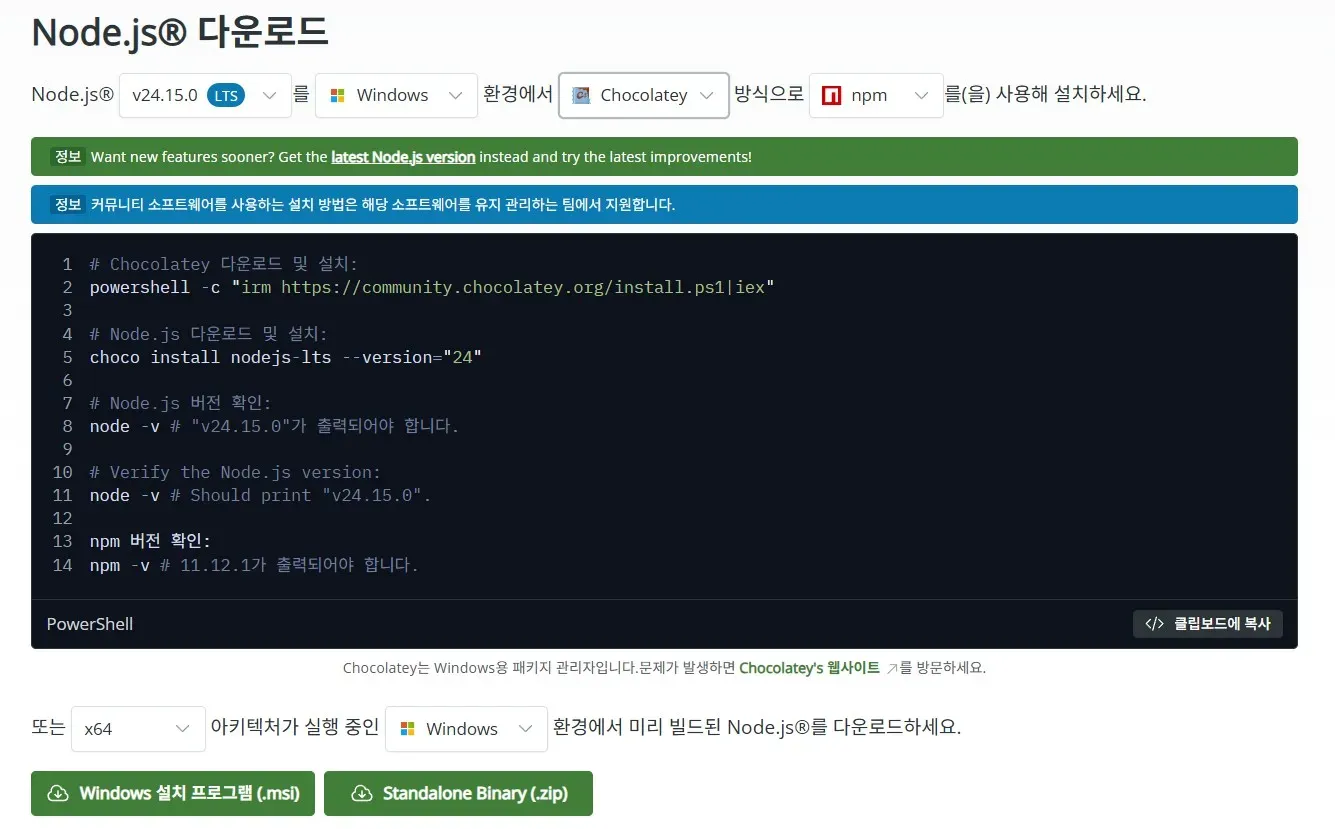
설치 명령어에서 npm을 사용하고 있으니 당연히 Windows 에 npm이 먼저 설치되어 있어야 한다. Node.js 홈페이지에서 Windows OS 에서 npm을 설치하는 여러 방법에 대해 설명하고 있다. docker 나 Chocolatey를 이용한 설치 방법이 번거롭다면 하단의 Windows 설치 프로그램(.msi) 버튼을 클릭해 설치 msi 파일을 다운로드, 실행해 설치하자.
2. Ghidra-MCP 설치
bethington/ghidra-mcp 저장소의 글을 읽어보면 기본적으로 다음과 같은 프로그램을 선행 설치할 것을 요구하고 있다.
- Java 21 LTS (OpenJDK recommended)
- Apache Maven 3.9+
- Ghidra 12.0.4 (or compatible version)
- Python 3.10+ with pip
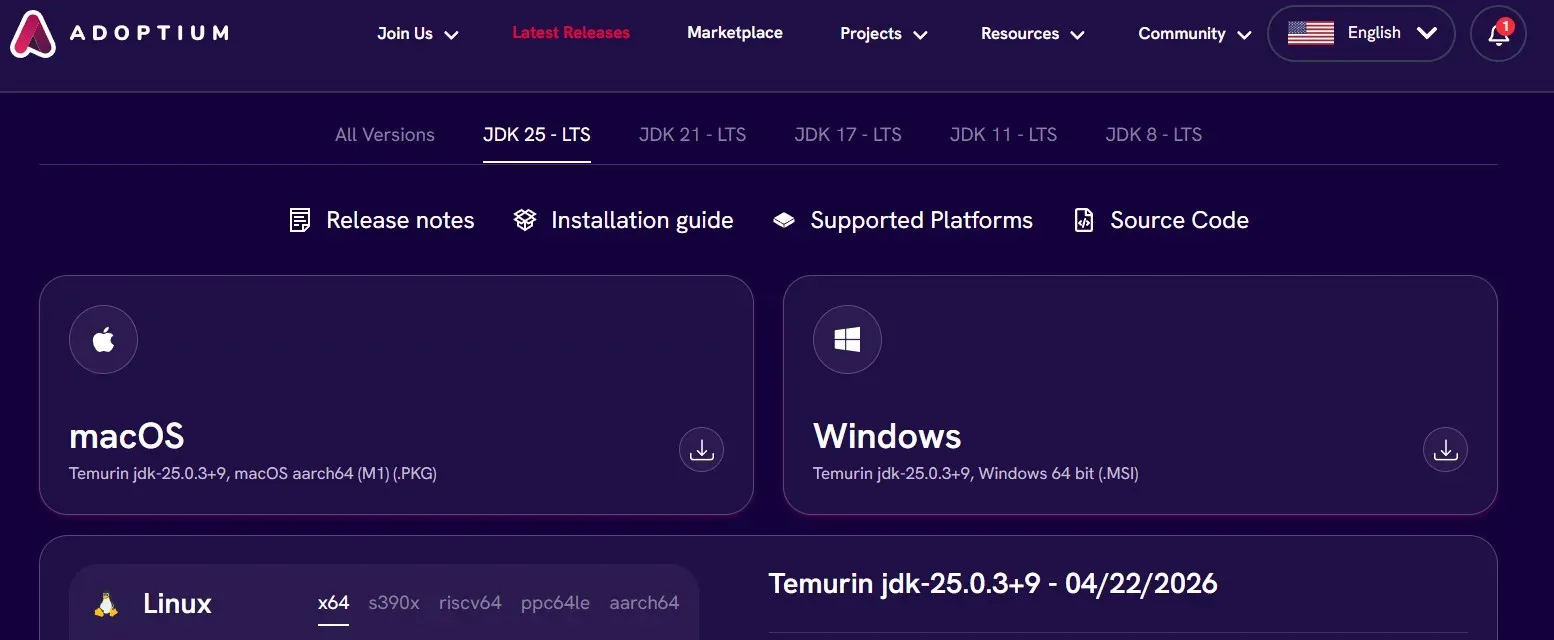
Java 는 Adoptium 에서 설치했다. Windows / 아키텍처 / 설치할 Java 버전을 적절히 선택하여 설치 파일을 다운로드, 실행한다.
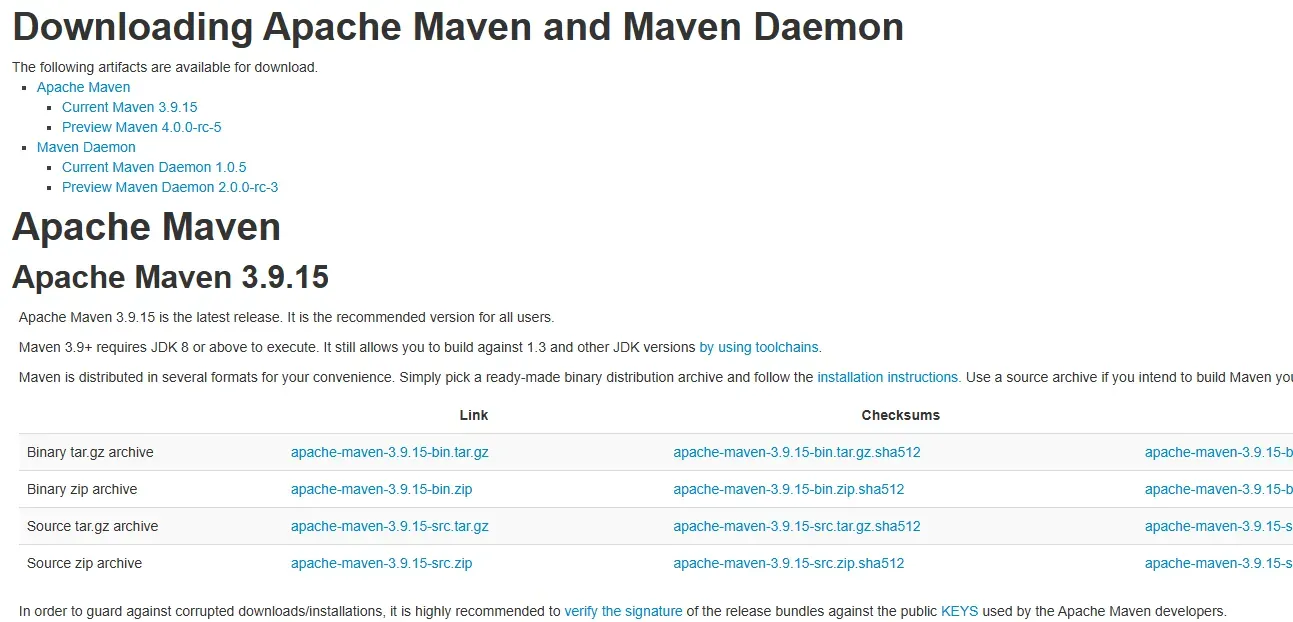
Apache Maven 은 다운로드 페이지에서 Binary zip archive 을 다운로드, 적당한 경로에 압축을 풀어 저장한다.
이후 내 PC 우클릭 - 속성 - 고급 시스템 설정 - 고급 탭 - 환경 변수 - Path 변수에 앞서 압축을 푼 Maven 폴더 경로를 추가한다.
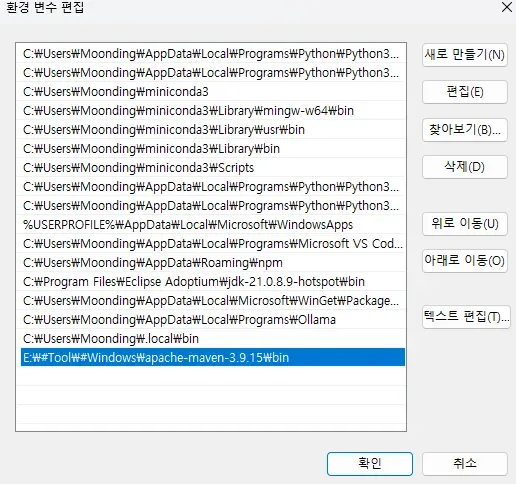
Path 가 제대로 적용되었다면 mvn -v 명령어로 Maven이 실행되는 것을 확인 가능하다.
> mvn -v
Ghidra 는 공식 저장소의 Release 페이지에서 적절한 버전을 다운로드한다.
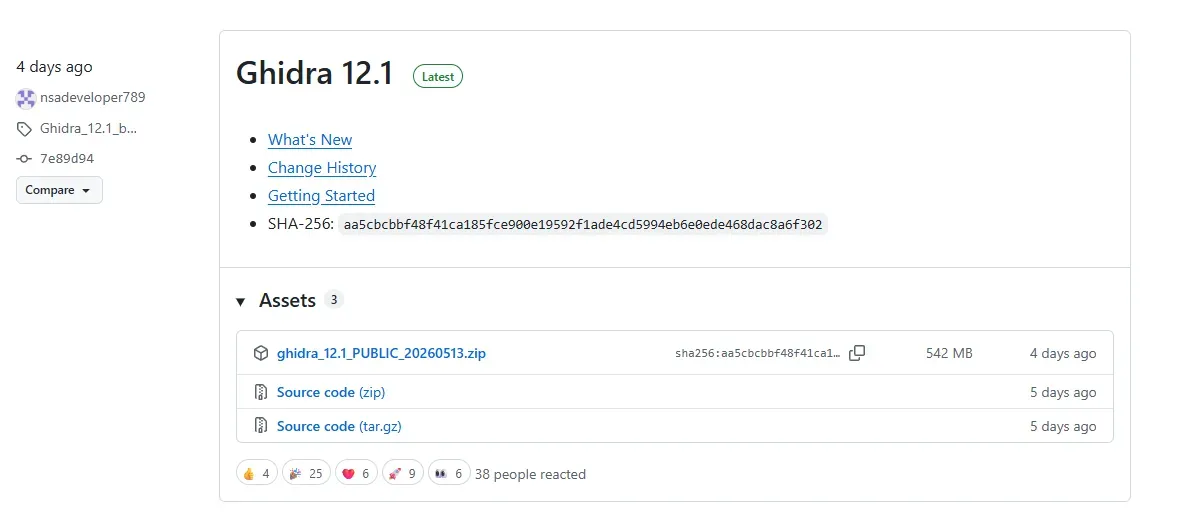
Python 은 Windows 용 인스톨러 페이지에서 적절한 버전을 다운로드해 설치한다.
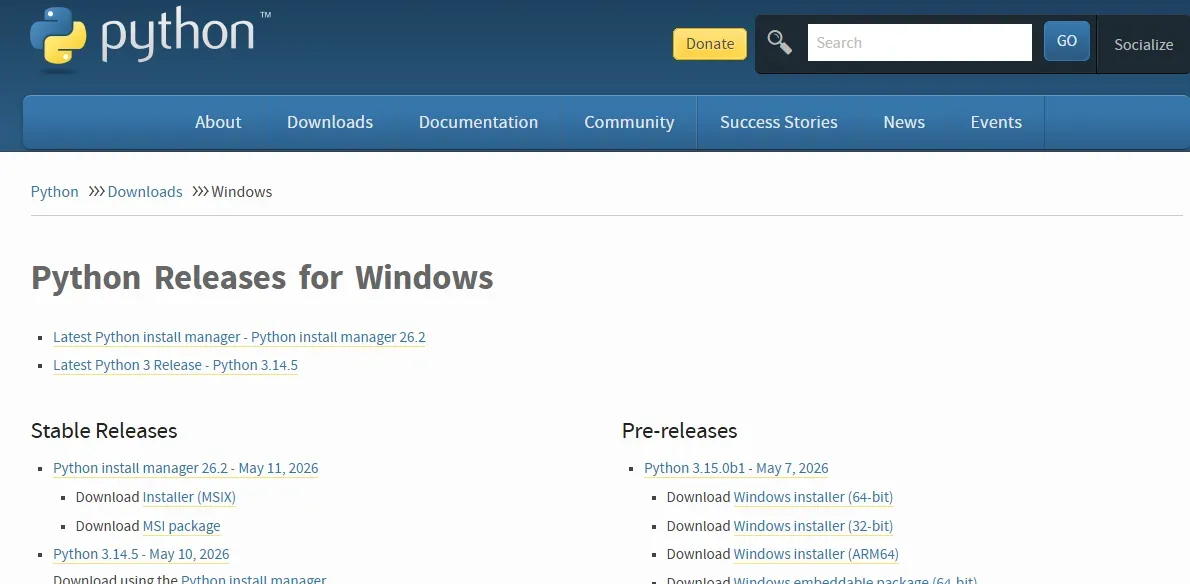
선행 설치를 다 했다면 이제 설치 내용도 다 설명해주고 있어서 어려울 것 없다. 설치 중 git 명령어를 사용하니 git 도 설치해야 한다.
# 1. Clone the repository:
git clone https://github.com/bethington/ghidra-mcp.git
cd ghidra-mcp

# 2. Recommended: run environment preflight first:
python -m tools.setup preflight --ghidra-path "Ghidra 경로"

# 3. Build and deploy to Ghidra:
python -m tools.setup ensure-prereqs --ghidra-path "Ghidra 경로"
python -m tools.setup build
python -m tools.setup deploy --ghidra-path "Ghidra 경로"
설치를 완료하면 Ghidra를 실행 해 Tools - GhidraMCP 에서 서버를 실행한다.
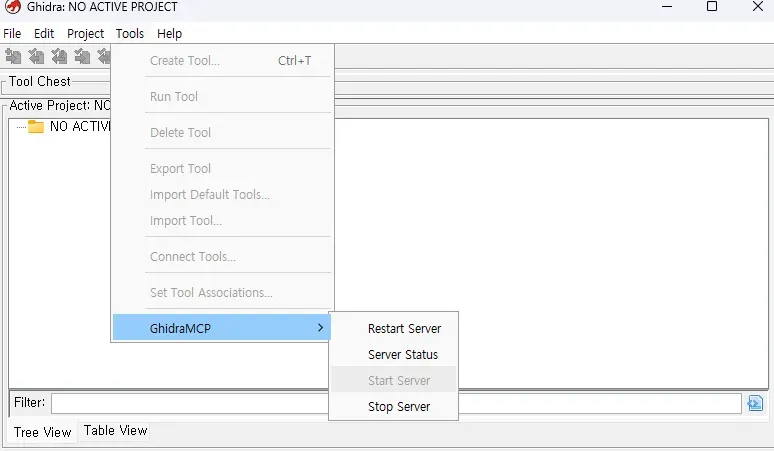
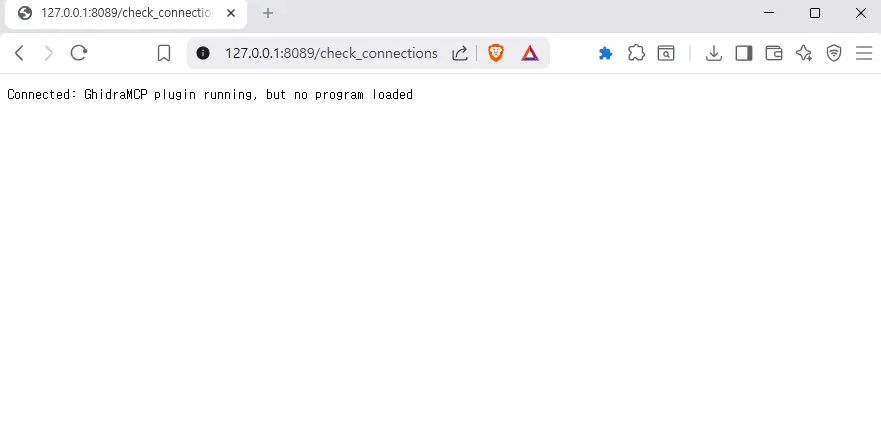
서버가 실행 중이라면 브라우저로 http://127.0.0.1:8089/check_connections 로 접속해 서버 실행 여부를 확인할 수 있다. 이 서버는 Ghidra 를 실행 중일 때만 연결 가능하다.
3. Codex CLI MCP 설정
이제 Codex CLI 에서 Ghidra MCP를 인식할 수 있도록 MCP 정보를 설정해야 한다. Windows 에서 Codex 정보는 기본적으로 %USERPROFILE%\.codex 경로에 저장된다. 이 경로의 config.toml 파일에 Codex 프로젝트, MCP 관련 설정 정보들이 저장된다. 기존의 설정 내용은 건드리지 말고 적당한 위치에 아래와 같은 MCP 설정 값을 추가하고 변경 사항을 저장하자.
[mcp_servers.ghidra-mcp]
command = "python"
args = [
  "bridge_mcp_ghidra.py 파일 경로"
]
MCP 설정이 제대로 됐다면 codex 를 실행 후 /mcp 명령을 실행하면 아래와 같이 ghidra-mcp 관련 정보가 출력되는 것을 확인할 수 있다.
/mcp

🔌  MCP Tools

  • codex_apps
    • Auth: Bearer token
    • Tools: (none)

  • ghidra-mcp
    • Auth: Unsupported
    • Command: python .\bridge_mcp_ghidra.py
    • Tools: check_tools, connect_instance, import_file, list_instances, list_tool_groups, load_tool_group,unload_tool_group