Google AI Studio 채팅 파일 내보내기(export) / 가져오기(import) 방법

AIS(Google AI Studio) 를 사용하다 보면 점점 채팅 내역이 쌓이는 것을 볼 수 있다. 몇몇 채팅은 당분간 사용할 일이 없지만 나중에 언젠가 사용할 일이 생길 것 같아 함부로 지우지 못하는 것들도 있다. 이러한 채팅은 파일 상태로 백업한 후 나중에 다시 꺼내보고 싶은 기분이 들기 마련이다.
원래는 채팅 파일이 구글 드라이브에 저장되어 쉽게 내보내기(Export) / 가져오기(Import)를 할 수 있었지만 무언가 정책이 바뀌었는지 채팅 파일을 AIS 로 가져오는 방법이 몹시 번거로워져 이 글을 작성하게 되었다.
1. 채팅 파일 내보내기
채팅 파일을 내보내는 방법은 아주 간단하다.
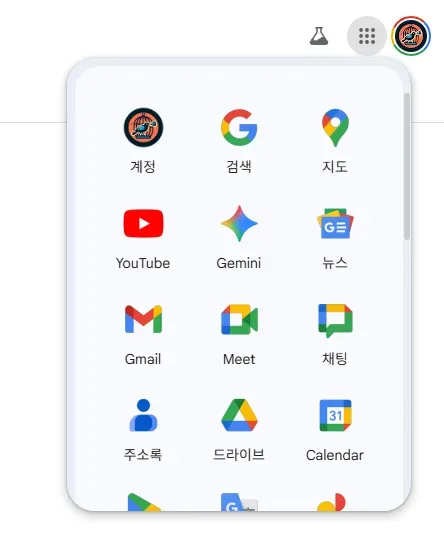
Google AI Studio 에서 생성한 채팅 파일은 기본적으로 자신의 구글 계정의 구글 드라이브에 저장된다.
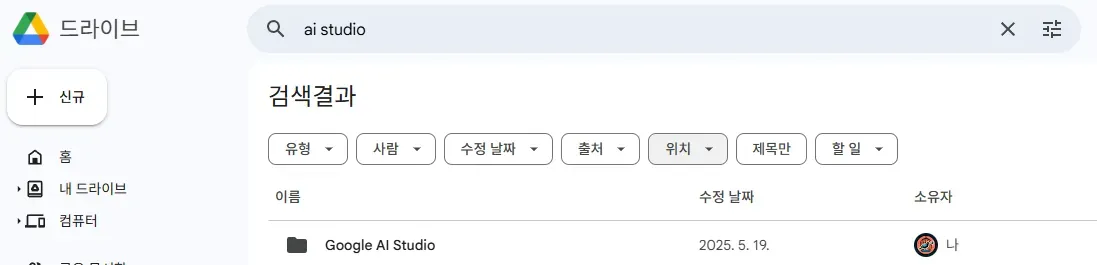
채팅 파일은 기본적으로 드라이브 최상단 경로의 Google AI Stuiod 폴더에 저장된다.
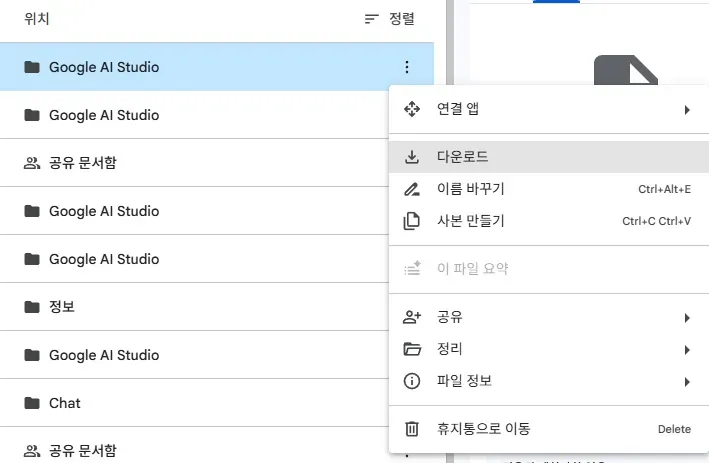
내보내기 할 파일의 우측의 ... 버튼을 클릭하면 나타나는 메뉴 중 다운로드 버튼을 클릭하면 해당 파일을 로컬 PC 로 다운로드할 수 있다.
2. 채팅 파일 가져오기
채팅 파일을 내보내는건 아주 쉽지만 다시 가져와 AI Studio 가 인식하게 만드는 과정이 매우 골치아프다. 이전에는 단순하게 다시 구글 드라이브 폴더에 채팅 파일을 업로드하면 AI Studio에서 자동으로 인식했었지만, 최근에는 이와 같은 방법이 통하지 않게 정책이 수정된 것 같다.
이에 따라 테스트한 결과 유효한 방법은 AI Studio 에 빈 채팅을 만들고, 해당 채팅 파일의 내용을 내가 가져오기 할 채팅 파일의 내용으로 덮어 쓰는 것이다.
먼저 AI Studio에서 새로운 채팅 창을 열고 아무 글이나 써서 구글 드라이브에 새로운 채팅 파일이 생성되도록 만들자.
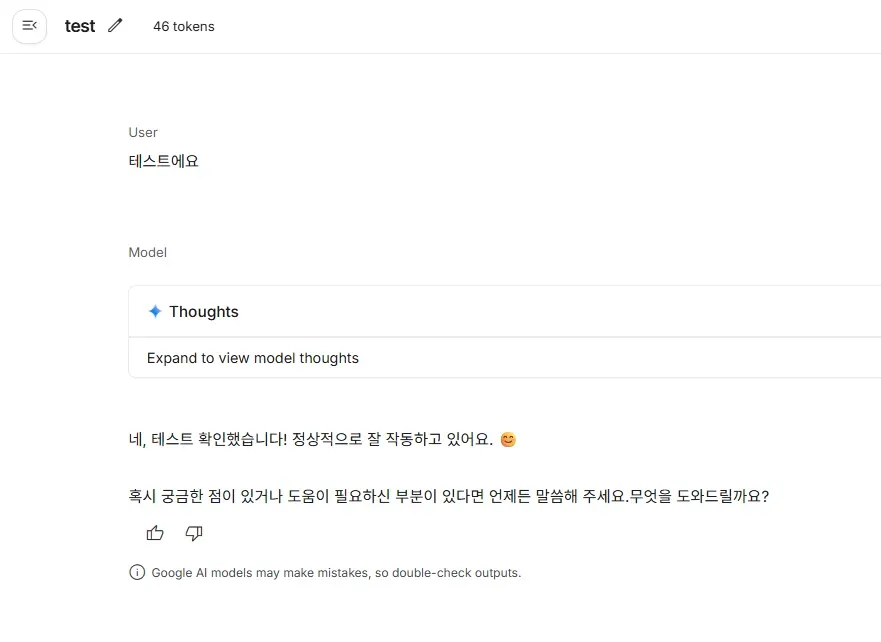
이제 구글 드라이브에 저장된 해당 채팅 파일의 내용을 내보내기 하고자 하는 채팅의 내용으로 덮어쓰면 된다. 문제는 구글 드라이브의 파일 내용을 직접 고칠 수단이 없다는 점이다. 따라서 이 글에서는 구글 드라이브 데스크탑 앱을 이용해 로컬 PC 와 구글 드라이브를 동기화한 후, 파일 내용을 고칠 것이다.
구글 드라이브에서 아무 파일의 우측의 ... - 연결 앱 - 내 컴퓨터의 앱 버튼을 클릭하면 로컬 PC 에 구글 드라이브 데스크탑 앱을 설치할 수 있다.
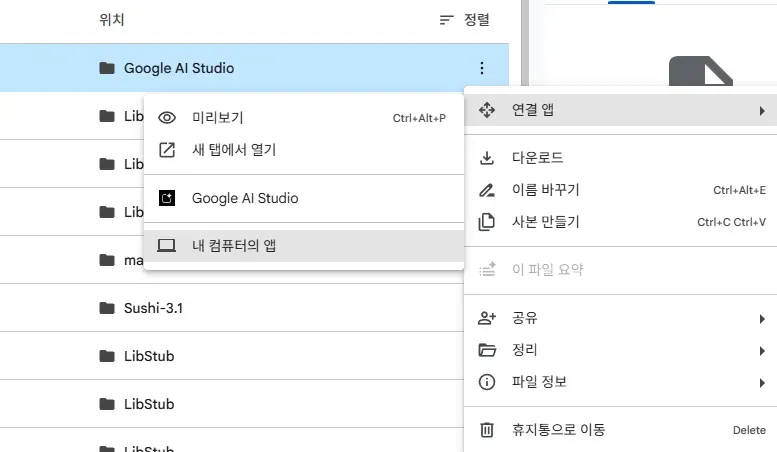
데스크톱용 Drive 다운로드 버튼을 클릭하면 공식 홈페이지로 이동한다.
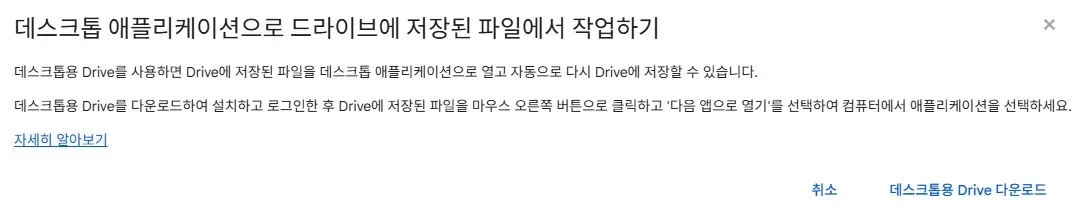
데스크톱용 Drive 다운로드 버튼을 클릭하여 설치 파일을 다운로드한다.
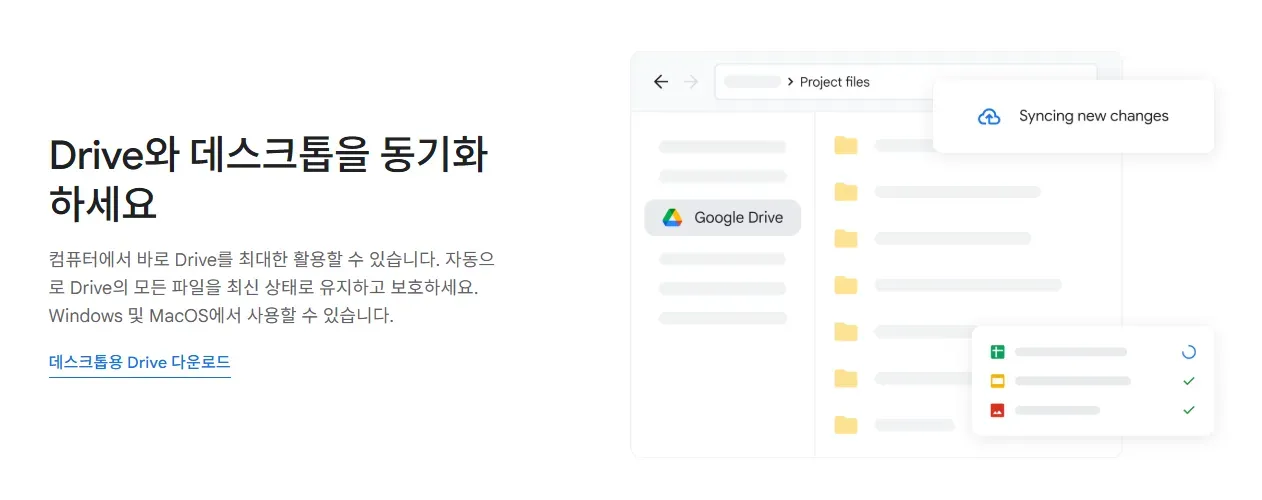
다운로드한 설치 파일 GoogleDriveSetup.exe 을 실행하면 앱을 설치할 수 있다. 설치 과정은 간단하니 생략한다.
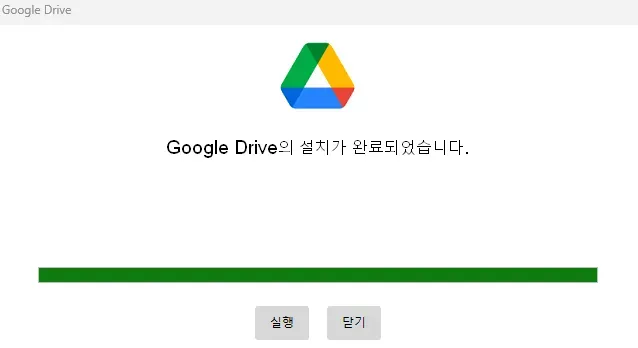
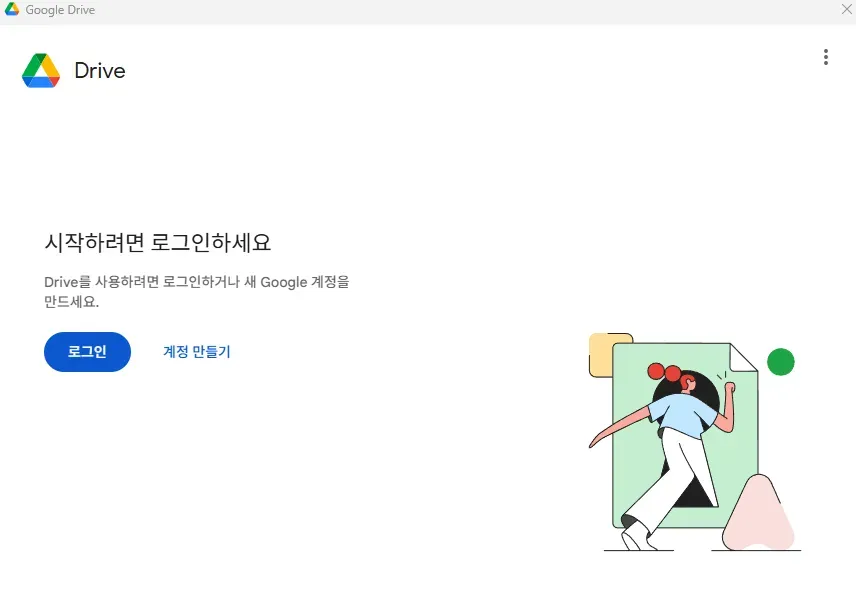
설치 후 실행하면 구글 드라이브를 이용하기 위해 구글 계정으로 로그인하는 과정이 필요하다.
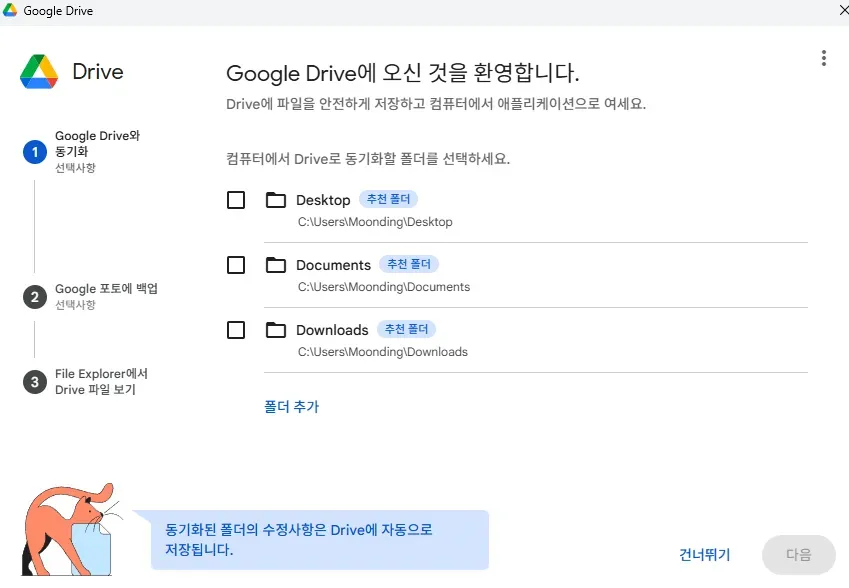
로그인하면 구글 드라이브와 동기화할 로컬 PC의 경로를 설정하는 화면이 출력된다. 우리의 목적은 동기화하는게 아니니 전부 건너뛰기 버튼을 클릭해 동기화하지 말고 다음으로 넘어간다.
마지막 단계에서 File Explorer로 Drive 파일에 액세스할 수 있음을 보여준다.
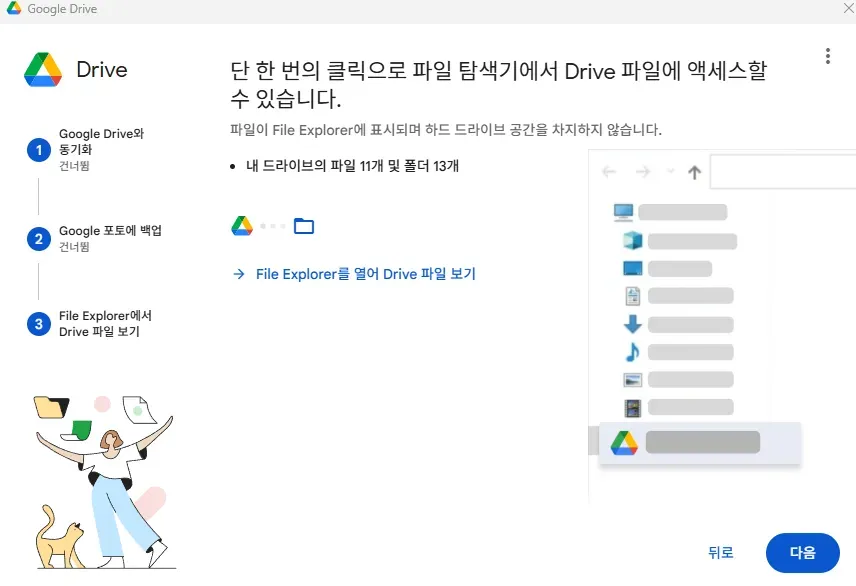
로컬 PC 의 탐색기(File Explorer)를 열어보면 좌측에 하드 디스크 사이에 Google Drive가 추가된 것을 확인할 수 있다.
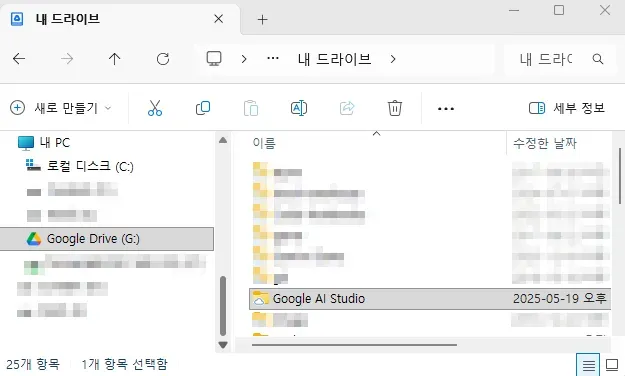
Google AI Studio 폴더에서 앞서 생성한 새 채팅 파일을 메모장으로 열어보면 해당 파일의 내용을 확인할 수 있다. 이 파일의 내용을 우리가 가져오기할 채팅 파일의 내용으로 덮어쓰고 저장하면 된다.
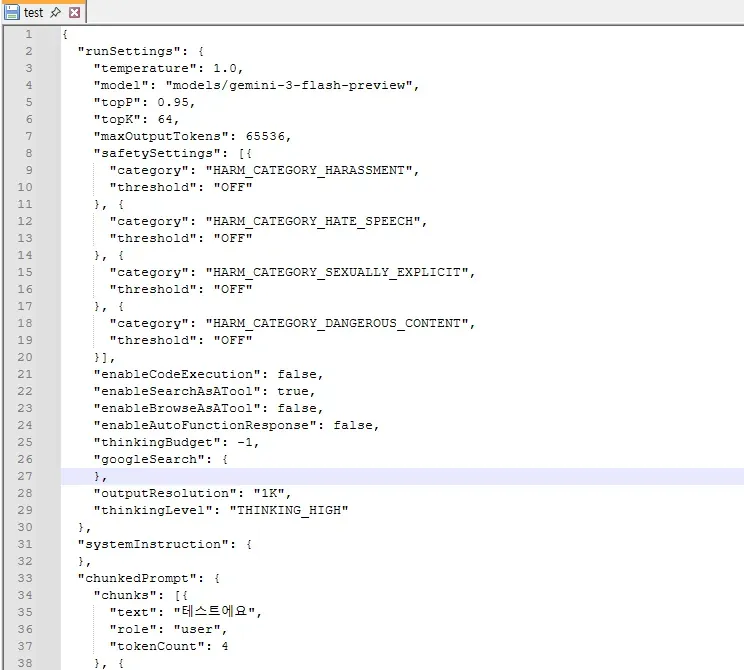
채팅 파일 내용을 덮어쓴 후 AI Studio에서 채팅창을 확인하면 원하는 내용이 적용된 것을 확인할 수 있다.